
Events Inscrições · Versão 3.0
Manual do atleta
Passo a passo para o cliente/atleta, da escolha da corrida à emissão de documentos e do card. Use as funções no endereço oficial do evento.
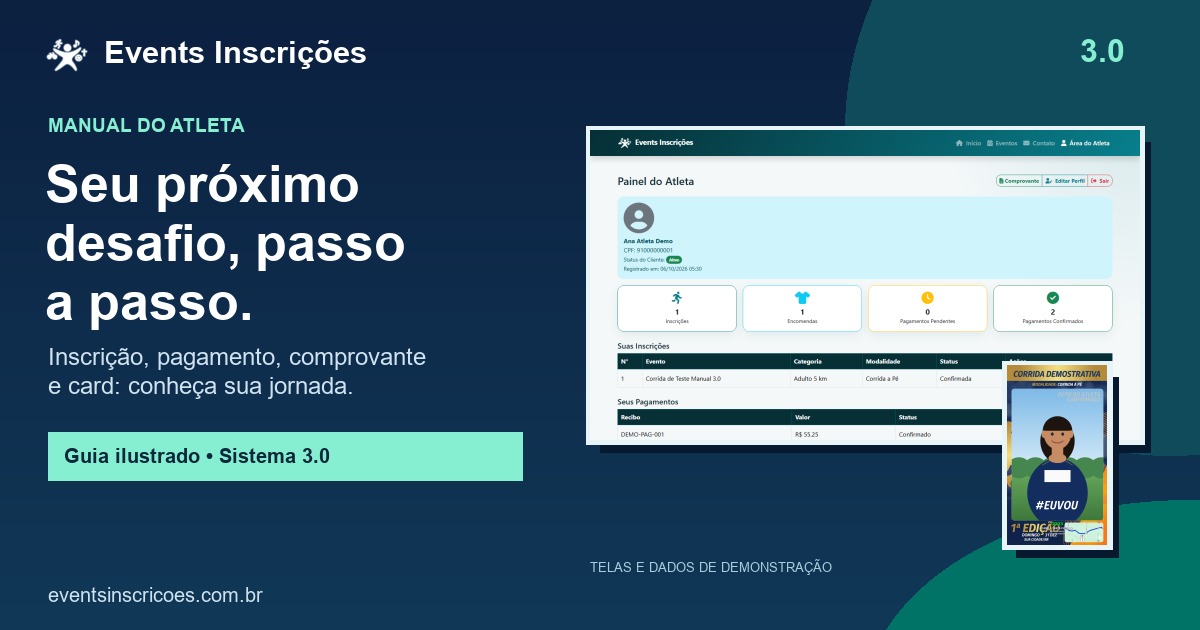
Imagens de demonstração: capturas reais do sistema em ambiente local, com dados fictícios da base de testes. Valores, datas, vagas e opções dependem do evento. Não faça pagamentos para os dados exibidos neste manual. Nenhum pagamento externo foi iniciado nas capturas.
Antes de começar
- Tenha o endereço oficial da corrida, seus dados cadastrais e acesso ao celular/e-mail utilizados na conta.
- Confira a prova e leia o regulamento antes de aceitar e se inscrever.
- Cadastro, inscrição, pagamento e confirmação são etapas distintas.
- Guarde seus documentos e consulte o painel para acompanhar a situação.
Índice do passo a passo
- Acessar a página inicial · Conhecer o evento
- Encontrar a corrida · Conhecer o evento
- Conferir os detalhes e os kits · Conhecer o evento
- Ler o regulamento e dar o aceite · Preparar a inscrição
- Criar seu cadastro de atleta · Conta do atleta
- Entrar na conta · Conta do atleta
- Escolher kit, percurso e confirmar · Inscrição
- Consultar e efetuar o pagamento · Pagamento
- Pagar por PIX manual e enviar o comprovante · Pagamento
- Acompanhar inscrições no painel · Acompanhamento
- Editar seu perfil · Conta do atleta
- Gerar o comprovante de inscrição · Documentos
- Preparar o card do atleta · Divulgação
- Conferir, gerar e baixar o card · Divulgação
Conhecer o evento
Acessar a página inicial
- Abra o endereço oficial da corrida informado pela organização. Confira o domínio e, no site publicado, a conexão HTTPS antes de informar seus dados.
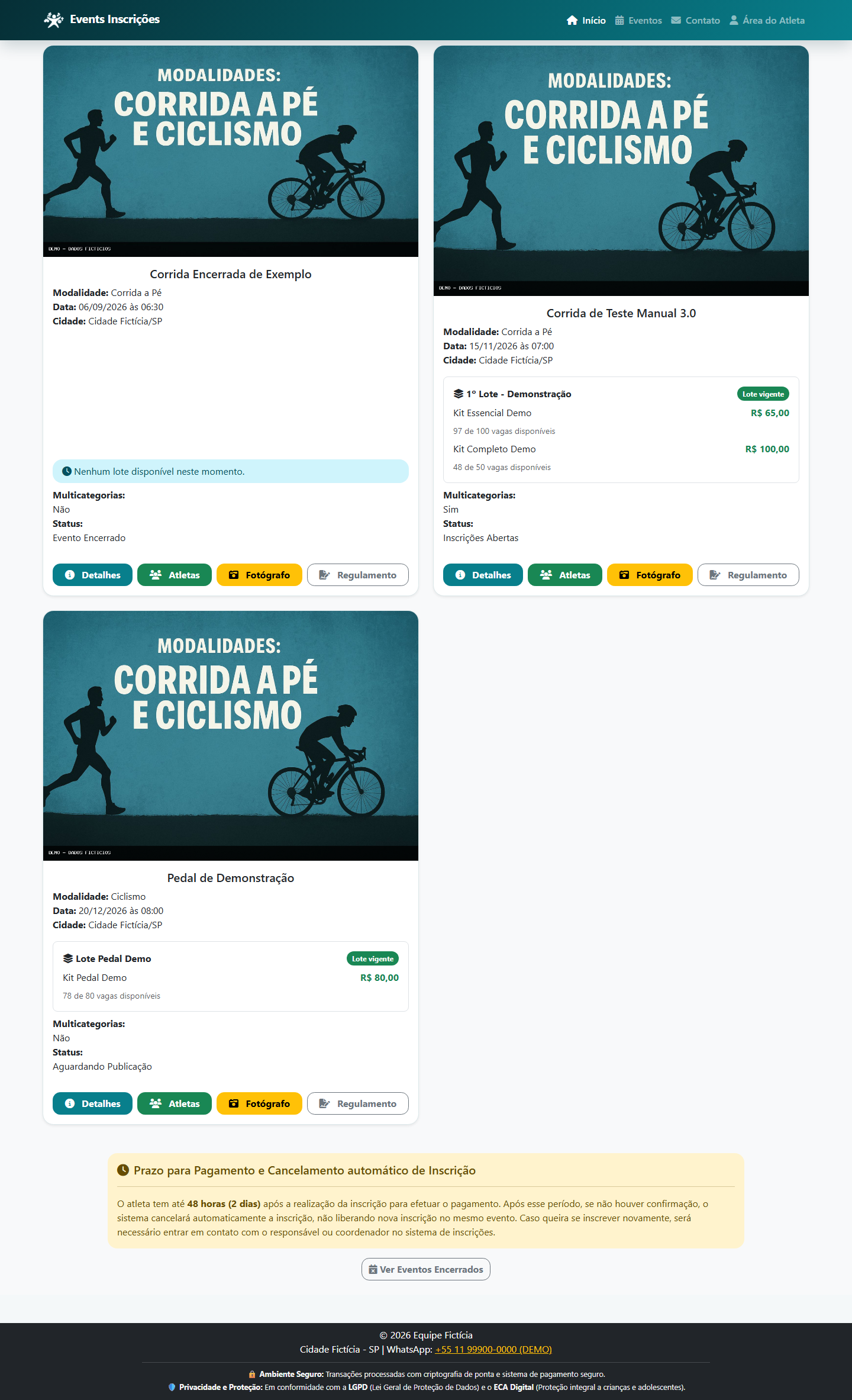
- Na página inicial, consulte os eventos e abra a corrida desejada. As rotas deste guia pertencem ao site da corrida, não ao portal que hospeda este manual.
Conhecer o evento
Encontrar a corrida
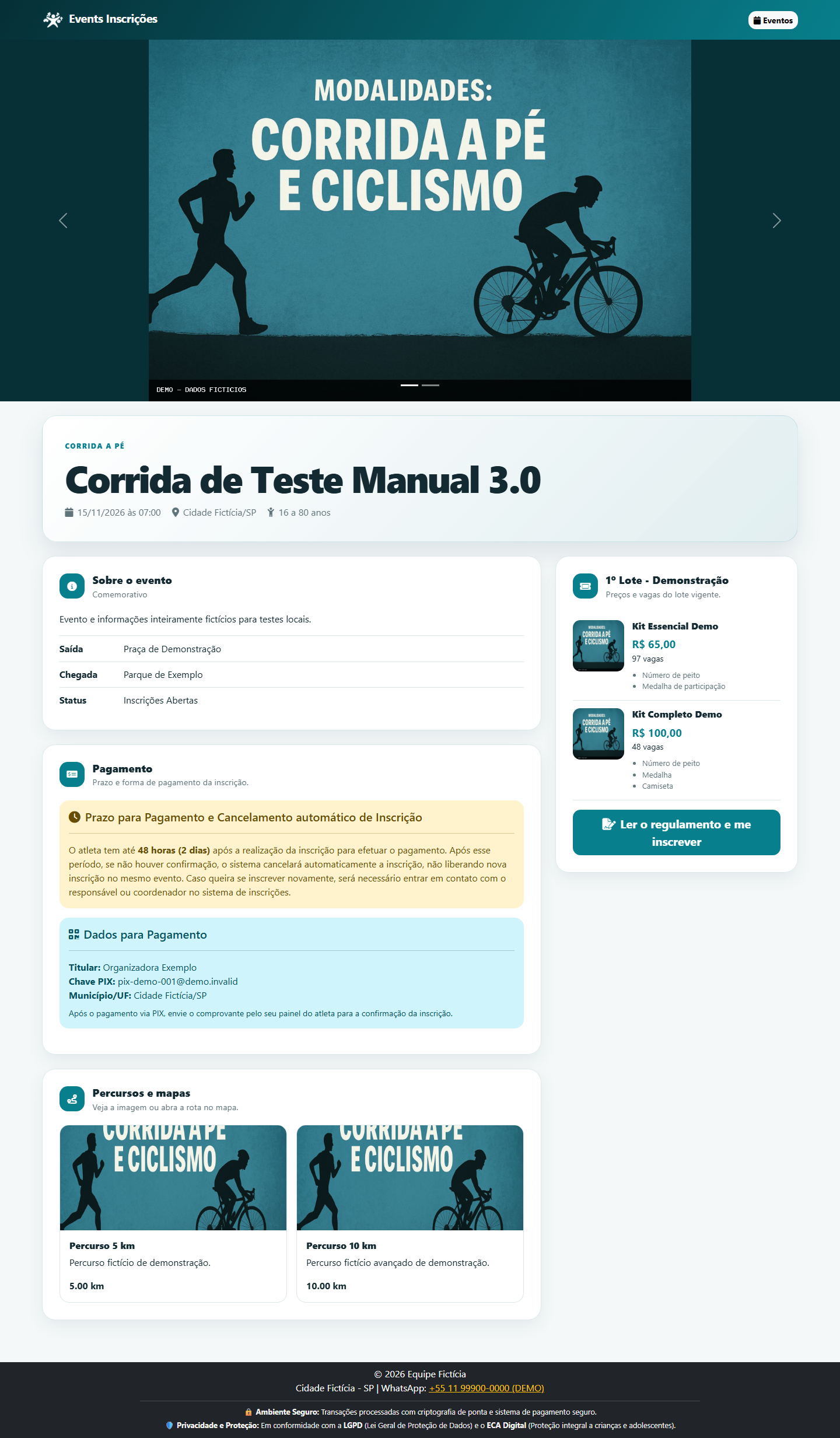
- Abra Eventos e localize a prova. Confira nome, modalidade, data e situação das inscrições.
- Abra os detalhes do evento. Uma prova encerrada ou sem lote disponível não permite uma nova inscrição.
Conhecer o evento
Conferir os detalhes e os kits
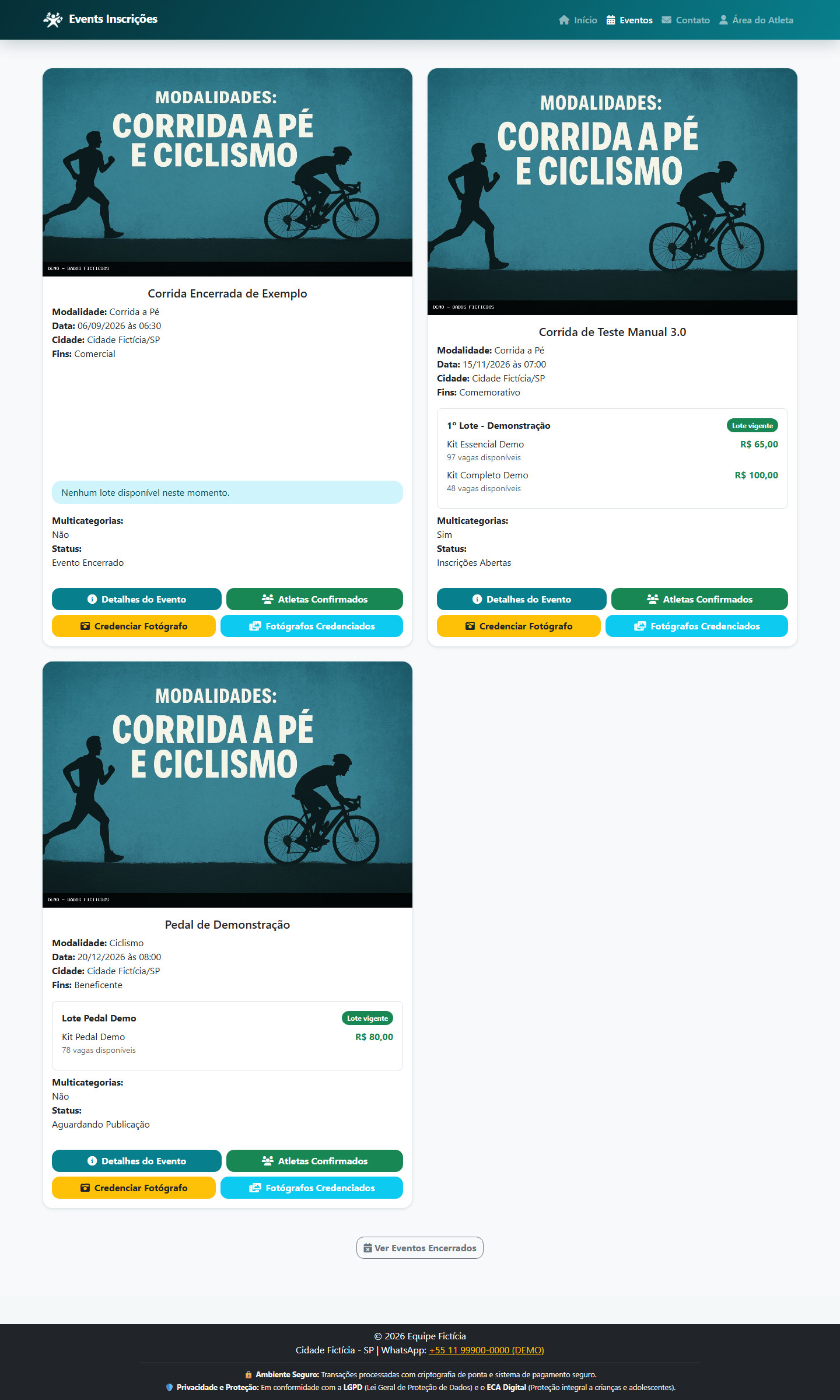
- Confira data, horário, cidade, locais de saída e chegada, percursos, limites de idade e observações da organização.
- Consulte os kits, seus itens, preços e vagas do lote vigente. O preço pode mudar entre lotes; confira novamente no formulário antes de confirmar.
- Clique em Ler o regulamento e me inscrever. Se o regulamento não foi publicado, aguarde a liberação pela organização.
Preparar a inscrição
Ler o regulamento e dar o aceite
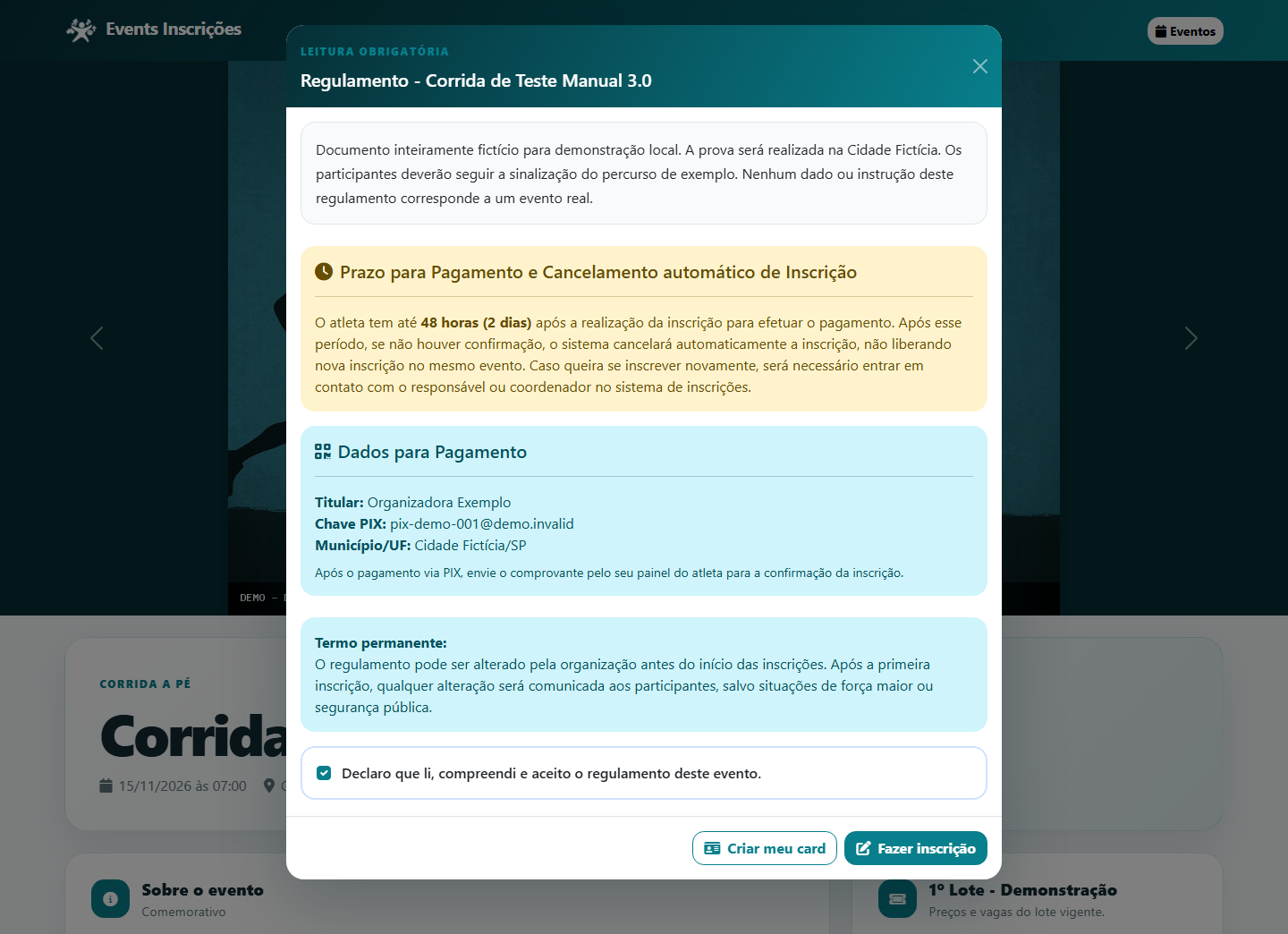
- Leia o regulamento completo e os avisos de pagamento, prazo, cancelamento e condições de participação. Role o conteúdo da janela para ler todas as informações.
- Somente se concordar, marque Declaro que li, compreendi e aceito o regulamento deste evento. O botão de inscrição é liberado após essa confirmação.
- Prossiga pelo botão de inscrição. Se ainda não entrou em sua conta, o sistema solicitará o login; faça isso e retorne ao evento. Não aceite regras que você não compreendeu: consulte a organização.
Conta do atleta
Criar seu cadastro de atleta
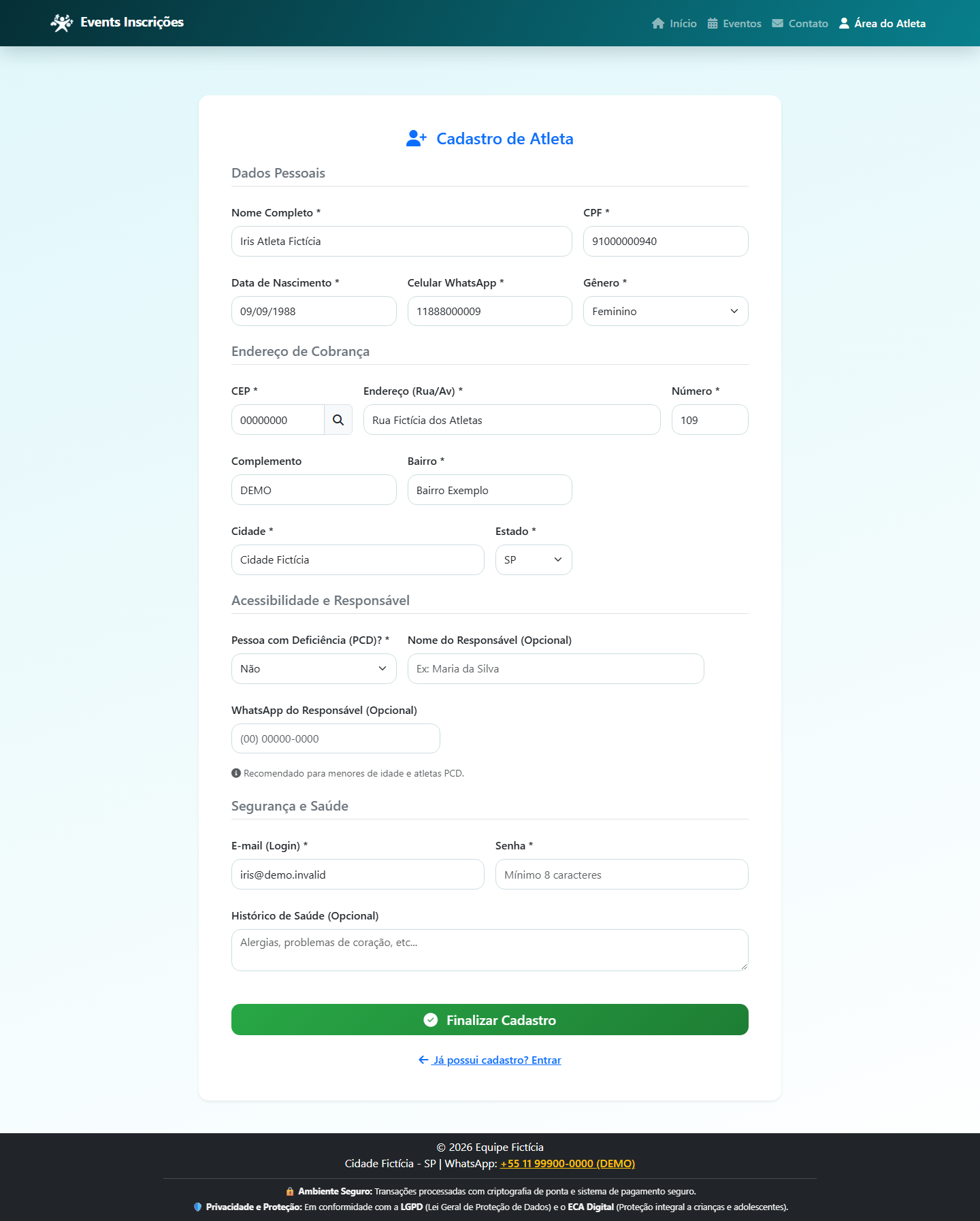
- Na tela Login do Atleta, use Ainda não tem cadastro? quando for seu primeiro acesso. Cadastro da conta e inscrição na corrida são etapas diferentes.
- Preencha nome, CPF, nascimento, celular/WhatsApp, gênero, endereço, e-mail e os demais campos solicitados. Use dados corretos; eles identificam sua inscrição e podem ser necessários para cobrança e atendimento.
- Crie uma senha com pelo menos oito caracteres e envie o cadastro. Se já possui conta, não crie outra: entre com o celular cadastrado ou use a recuperação de senha.
Conta do atleta
Entrar na conta
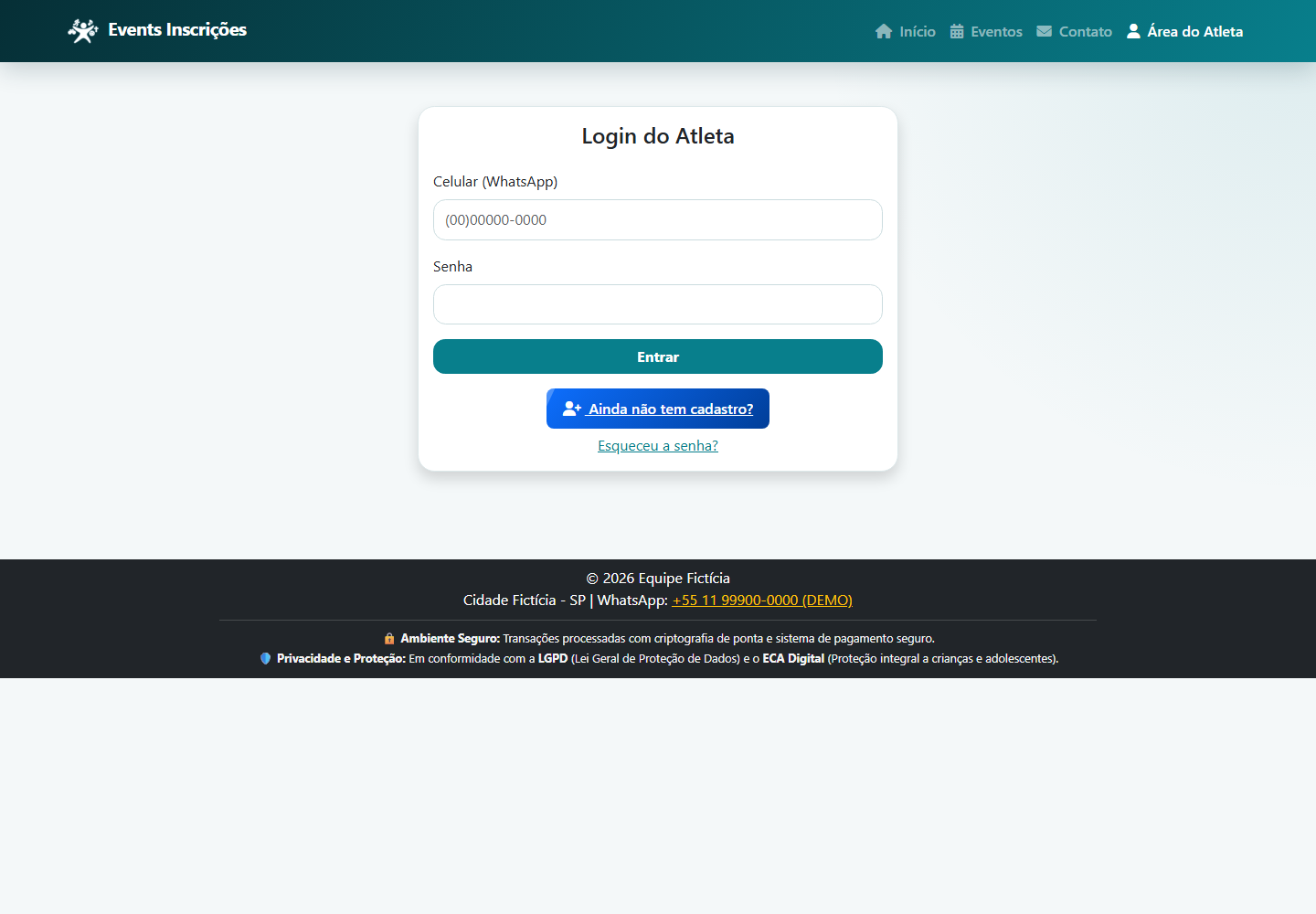
- Em Login do Atleta, informe o Celular (WhatsApp) usado no cadastro e sua senha. O acesso do atleta não usa o CPF do administrador nem credenciais do banco.
- Clique em Entrar. Se veio da inscrição, retome o evento após autenticar; caso contrário, o sistema abre o Painel do Atleta.
- Use Esqueceu a senha? caso necessário. Não compartilhe sua senha ou dados de recuperação com outras pessoas.
Inscrição
Escolher kit, percurso e confirmar
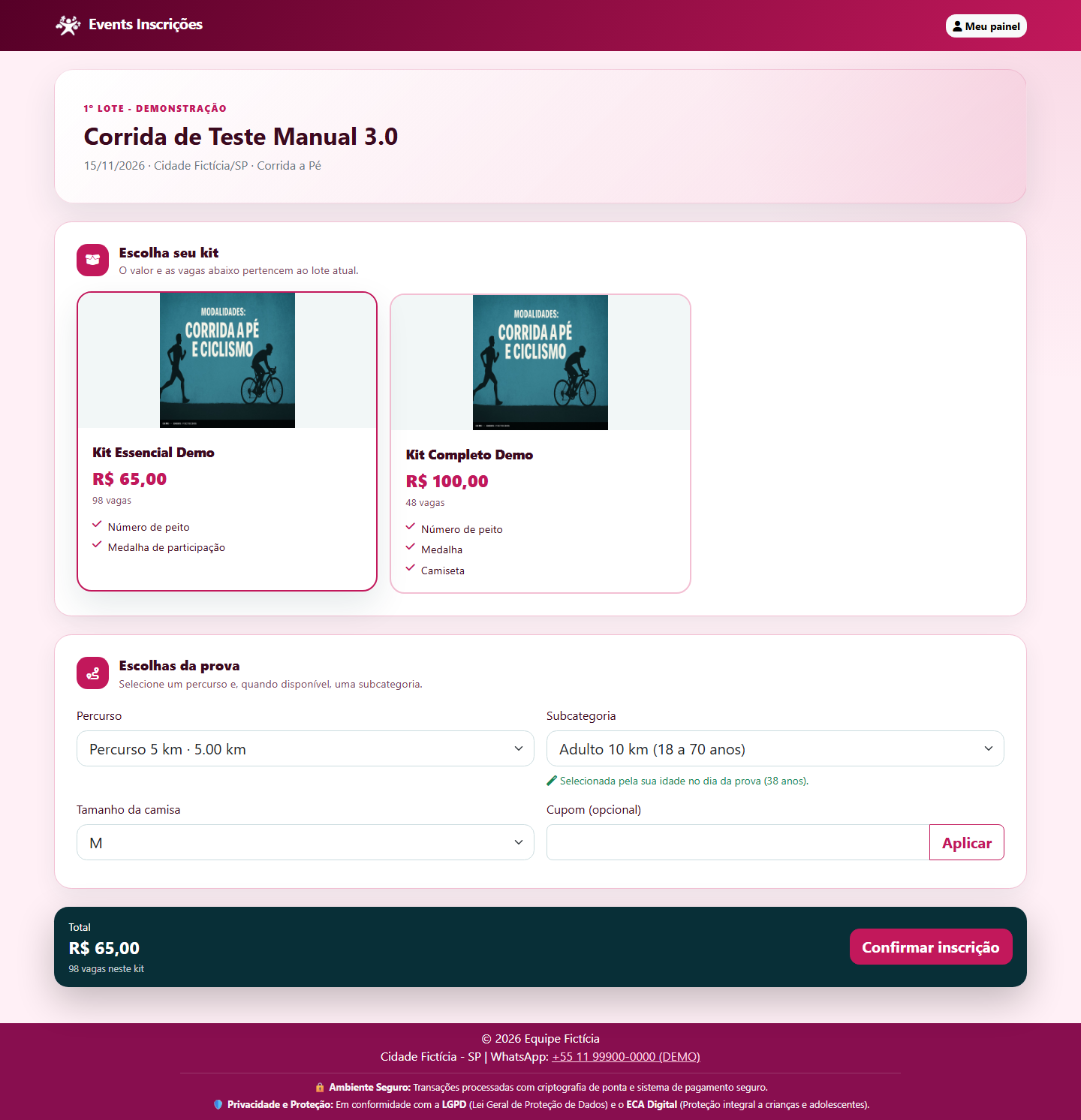
- No formulário da corrida, escolha o kit do lote atual. Confira o valor, os itens incluídos e as vagas restantes.
- Selecione o percurso e, quando habilitada, a subcategoria. O sistema considera idade e opções permitidas pelo evento. Se o kit inclui camisa, escolha o tamanho.
- Se recebeu um cupom, informe o código e clique em Aplicar. Confira a mensagem de validação e o total atualizado antes de prosseguir.
- Clique em Confirmar inscrição e aguarde a resposta. Para inscrição paga, o sistema encaminha ao pagamento. Não repita a confirmação sem consultar primeiro o painel; você pode já ter uma inscrição registrada.
Pagamento
Consultar e efetuar o pagamento
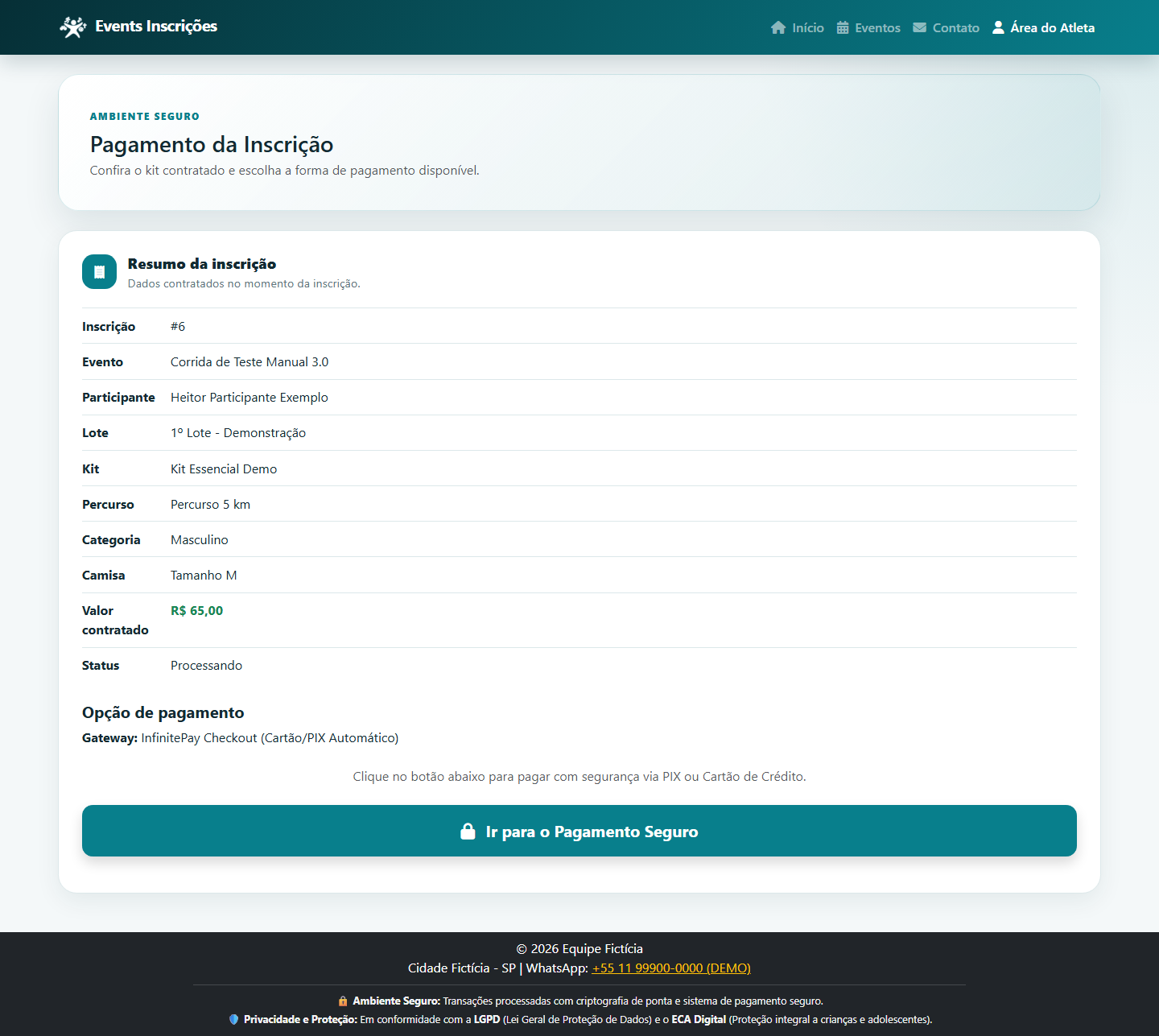
- Confira número da inscrição, evento, participante, lote, kit, percurso, valor contratado e situação. Pague somente para o destinatário indicado pela organização.
- Quando o evento utiliza InfinitePay, a tela apresenta Ir para o Pagamento Seguro. A conclusão depende do pagamento e do retorno da integração; abrir o checkout não é confirmação.
- Respeite o prazo informado no regulamento. Inscrições pendentes podem ser canceladas automaticamente. Os dados de pagamento das imagens são fictícios: nunca pague as chaves ou códigos deste manual.
Pagamento
Pagar por PIX manual e enviar o comprovante
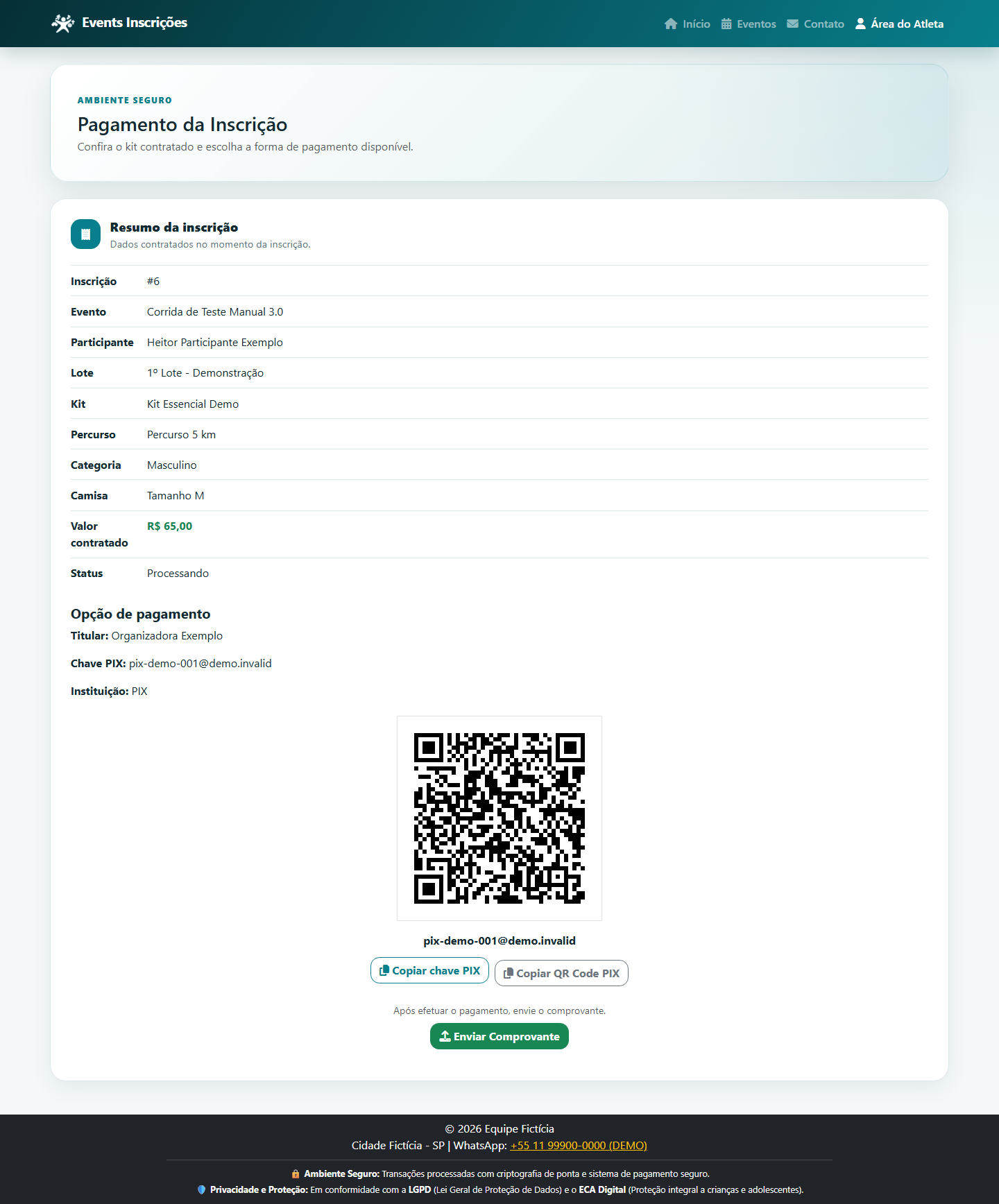
- Esta é uma alternativa ao checkout: a forma de recebimento é definida pela organização, não escolhida livremente pelo atleta.
- Quando o PIX manual estiver disponível, copie a chave ou use o QR Code exibido. Confira recebedor e valor no aplicativo do banco antes de concluir.
- Após pagar, clique em Enviar Comprovante e selecione uma imagem ou PDF do comprovante bancário. Aguarde a mensagem de envio e acompanhe a análise no painel.
- Enviar o arquivo não confirma a inscrição automaticamente. Nunca pague a chave fictícia desta imagem; use somente os dados atuais da sua inscrição.
Acompanhamento
Acompanhar inscrições no painel
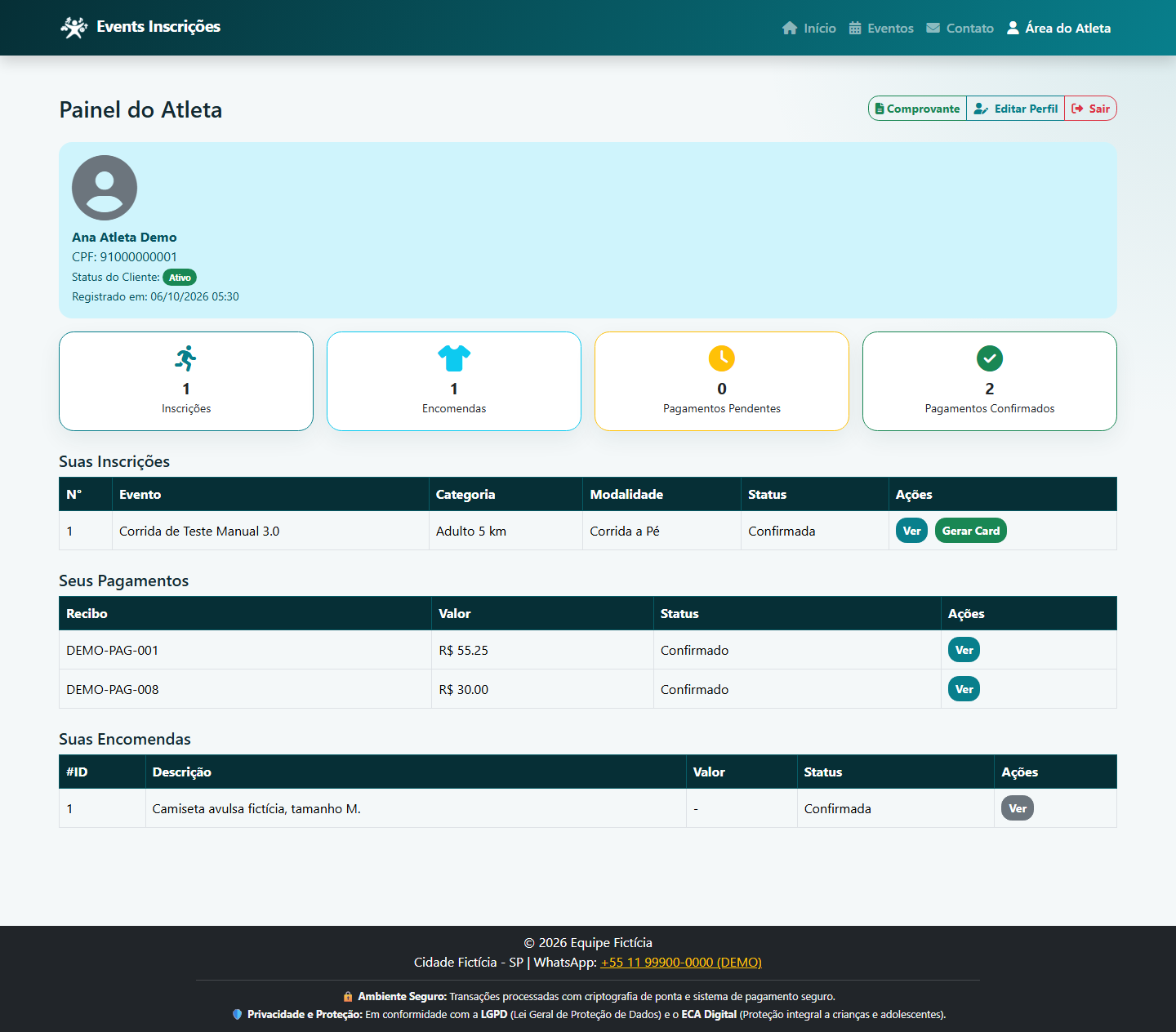
- Abra o Painel do Atleta para consultar suas inscrições, pagamentos e encomendas. Confira sempre o evento e o número antes de abrir uma ação.
- Processando significa que ainda há uma etapa de análise ou pagamento. Confirmada e Cancelada são situações distintas; consulte a organização se houver divergência.
- Abra os detalhes disponíveis para conferir os dados e os próximos passos. Uma encomenda de camisa possui sua própria situação, que não comprova a entrega do kit.
- Ao terminar em computador compartilhado, clique em Sair. Não divulgue telas com documentos, contatos ou informações de saúde de sua conta.
Conta do atleta
Editar seu perfil
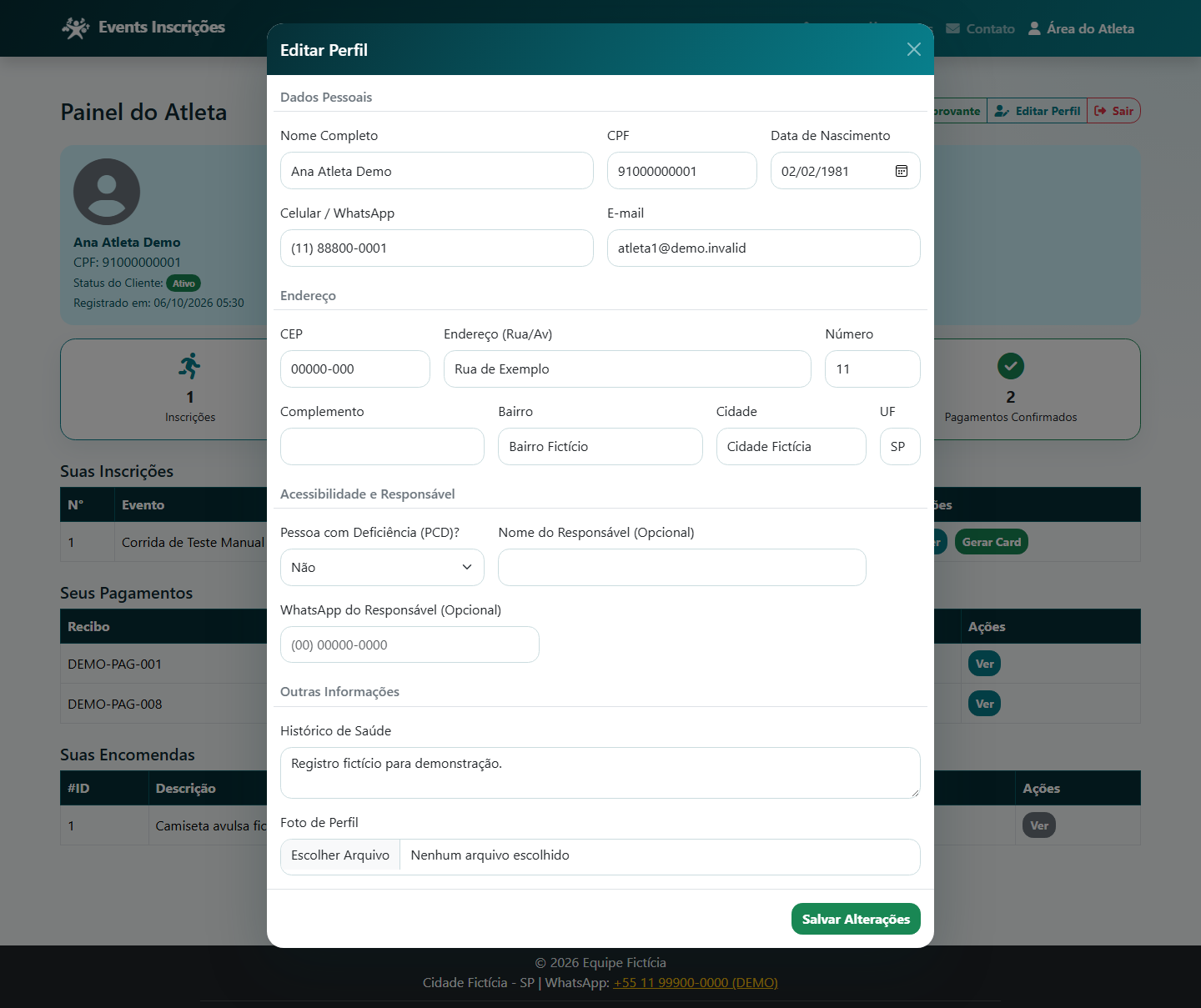
- No painel, clique em Editar Perfil. Revise nome, nascimento, celular, e-mail, endereço e as informações complementares pertinentes.
- O CPF aparece somente para leitura nessa tela. Se precisar corrigir a identificação ou informações já registradas na inscrição, procure a organização; editar o perfil não garante alteração retroativa de todas as inscrições.
- Escolha uma foto de perfil quando necessário. Clique em Salvar Alterações, aguarde a confirmação e confira os dados no painel. Para recuperar o acesso, use Esqueceu a senha? na tela de login.
Documentos
Gerar o comprovante de inscrição
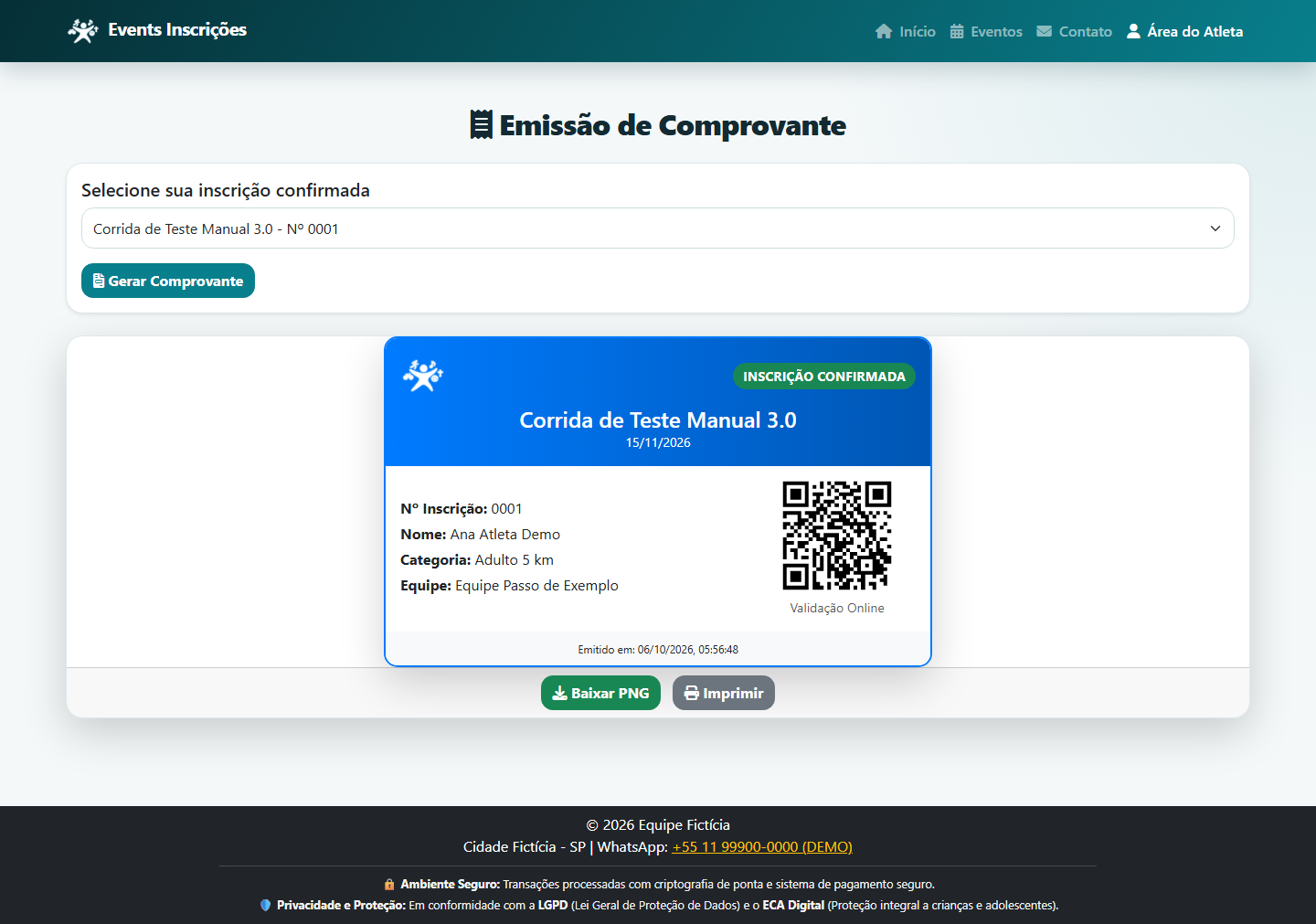
- No painel, clique em Comprovante. Selecione sua inscrição confirmada e clique em Gerar Comprovante.
- Confira evento, número, nome, categoria e equipe no documento. Use Baixar PNG para guardar a imagem ou Imprimir para imprimir/salvar conforme as opções do navegador.
- O comprovante de inscrição não é o comprovante bancário enviado no pagamento. O QR Code permite consulta de validação; confira o status atual e as orientações de retirada do kit com a organização.
Divulgação
Preparar o card do atleta
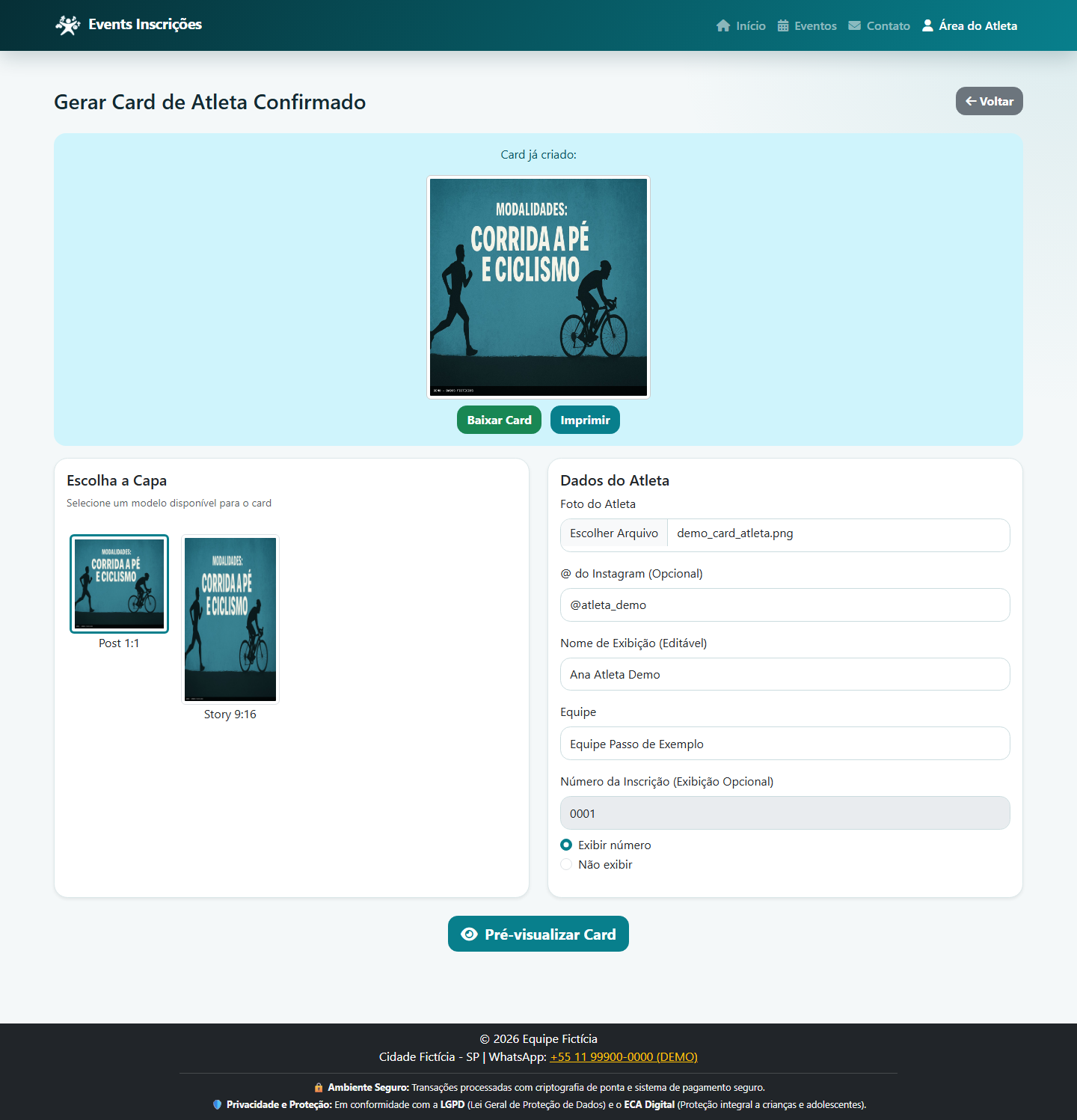
- Abra Gerar Card na inscrição do painel ou Criar meu card nos detalhes do evento. Entre na conta e confira a inscrição correspondente.
- Selecione a capa Post 1:1 ou Story 9:16 disponível. Envie sua foto, revise o nome de exibição, equipe e a opção de mostrar o número. O Instagram é opcional.
- Clique em Pré-visualizar Card. Se não houver capa ou inscrição habilitada, consulte a organização. Alterar o nome de exibição do card não altera o cadastro do atleta.
Divulgação
Conferir, gerar e baixar o card
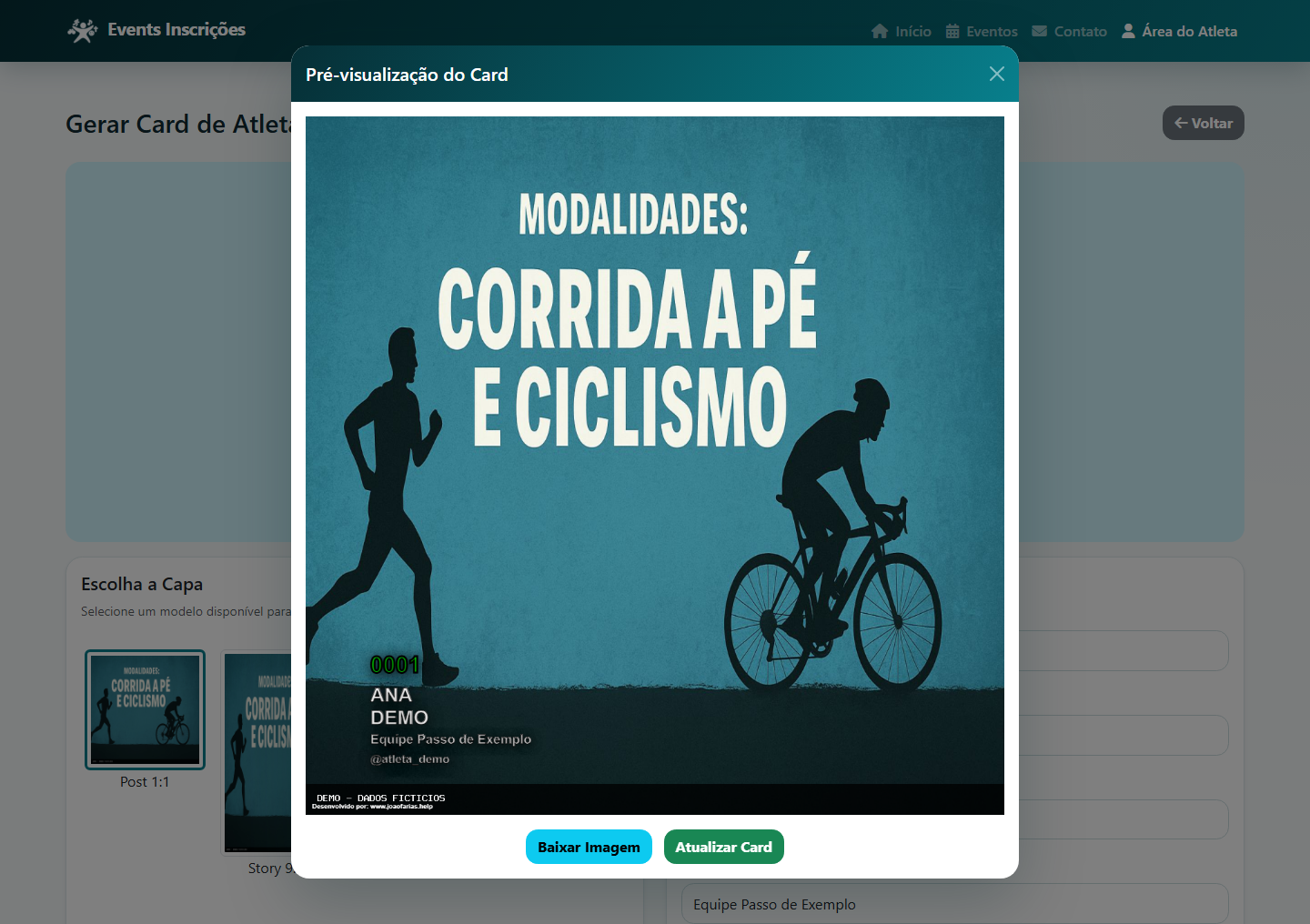
- Na pré-visualização, confira foto, nome, equipe, número e formato antes de divulgar.
- Use Baixar Imagem para baixar a prévia. Para armazenar o card no sistema, clique em Gerar Card ou Atualizar Card, conforme a situação apresentada.
- Depois da confirmação, use Baixar Card para guardar o resultado. Compartilhe apenas se desejar divulgar sua participação; um card não substitui a confirmação atual da inscrição nem o comprovante.
Precisa de ajuda?
Informe à organização o evento, número da inscrição, ação e mensagem de erro. Não envie sua senha, códigos de recuperação nem dados bancários sensíveis. Se uma tentativa de pagamento não apresentar confirmação, consulte o painel e a organização antes de repetir.